目錄
前言
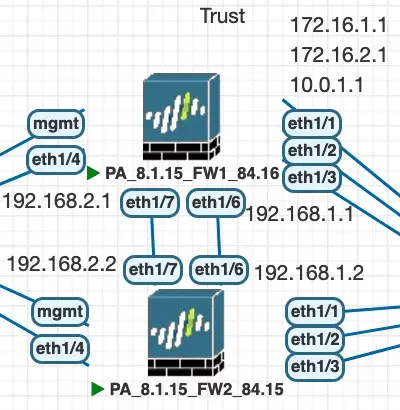
本次實驗中我們準備兩台 Palo Alto 虛擬機,為了完成防火牆高可用性 High Availability (HA) 的設定,必須讓這兩台機器都在同一個網段,而我分別設定
- 192.168.84.15
- 192.168.84.16
架構圖如下:
接著我們就可以開始設定了
高可用性設定
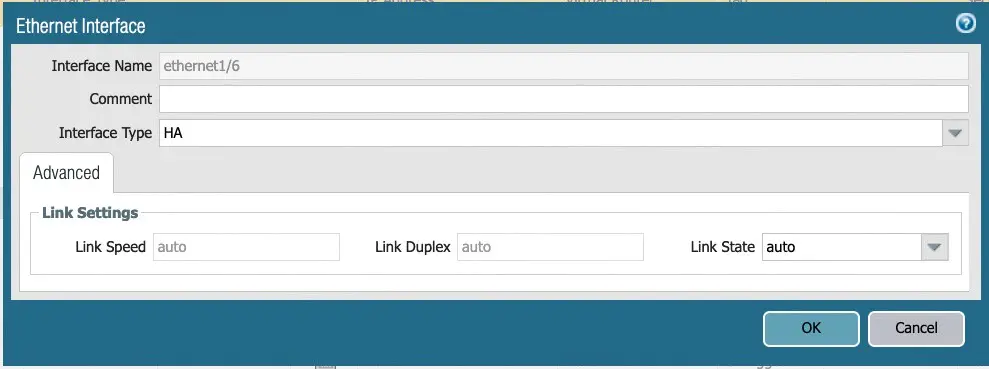
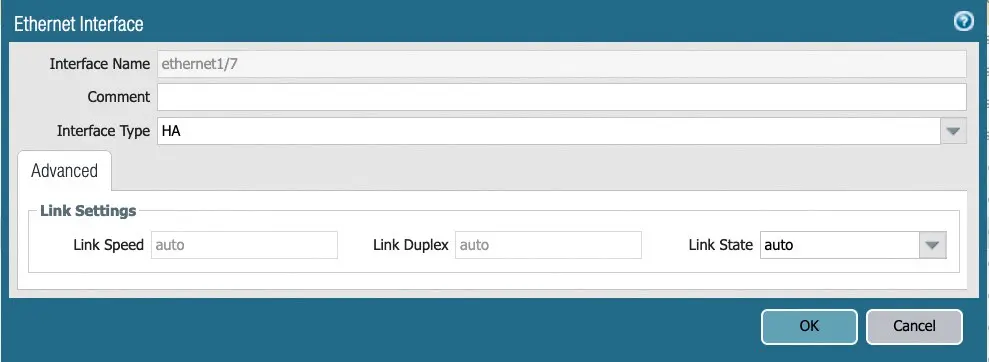
首先進到 Interface 設定,我們需要先指定哪兩隻腳做 HA 的操作,這裡我選擇 eth6 跟 eth7 做連接

各自點進去不同的腳設定 type 成 HA
General Setup
然後在主設定把兩個串接,先到Device→High Availability→General→Setup
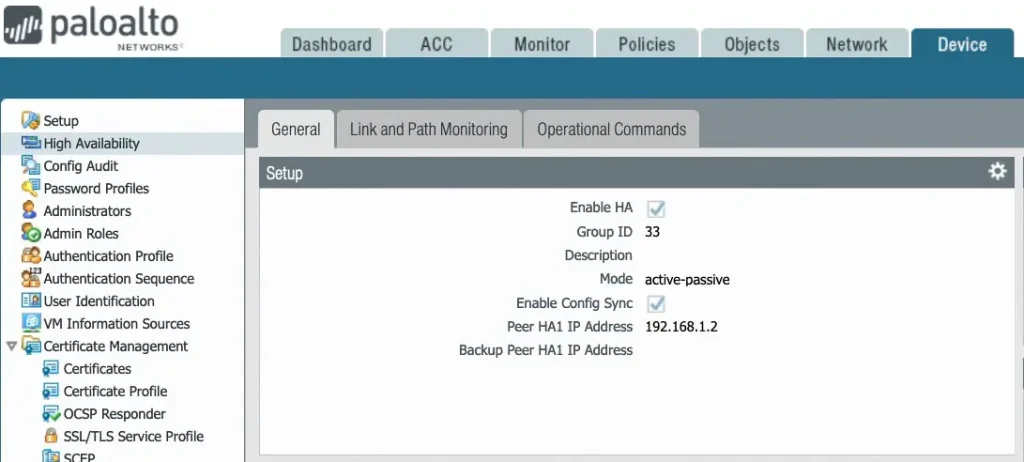
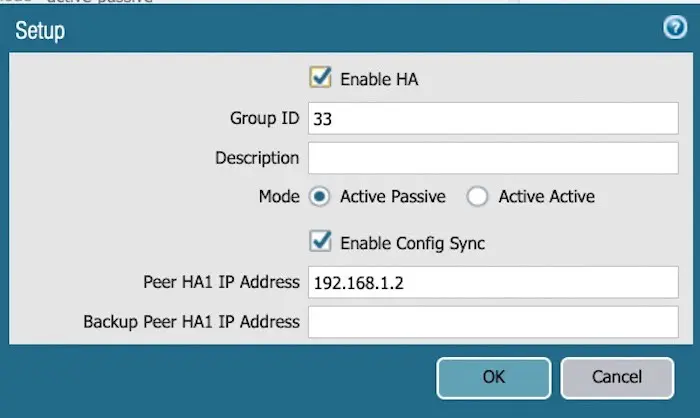
點選 Setup 右側的齒輪,將 HA 模式勾選啟動,Group ID 我們實驗時是先隨便給一個數字,但要確保兩台 Palo Alto 防火牆的 Group ID 必須是一樣的
另外 Peer HA1 IP Address 要設定成另一台 PA 的 HA1 IP
Control Link(HA1) Setup
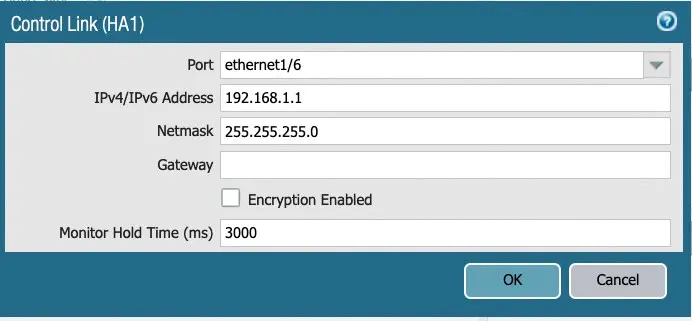
同時要記得設定自己的 HA1 IP,到 Device→High Availability→Control Link
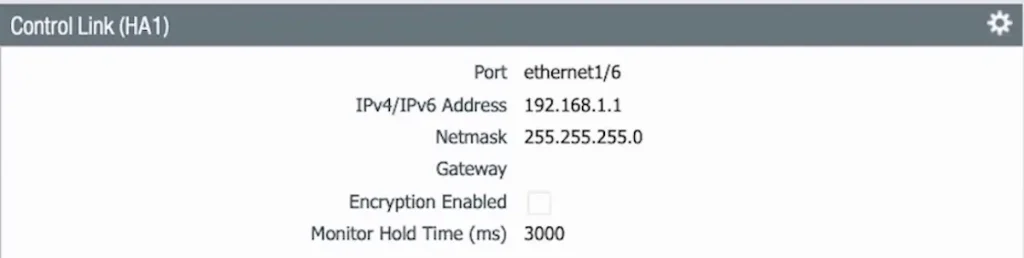
一樣按下右側的齒輪可以進行設定
Data Link (HA2) Setup
我們選擇的第二隻腳 eth7 也做一樣的事情
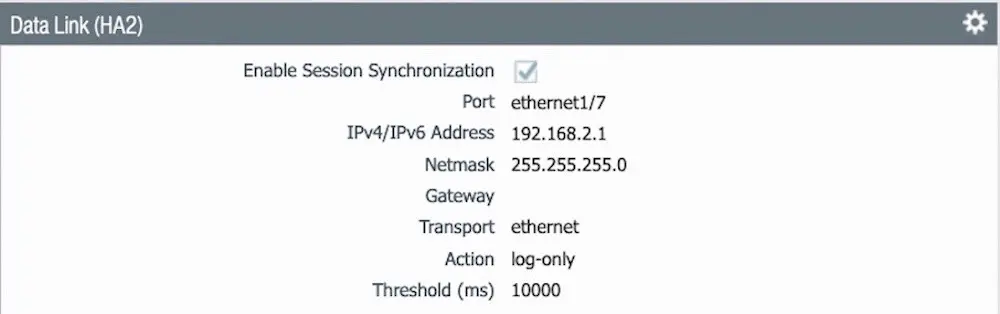
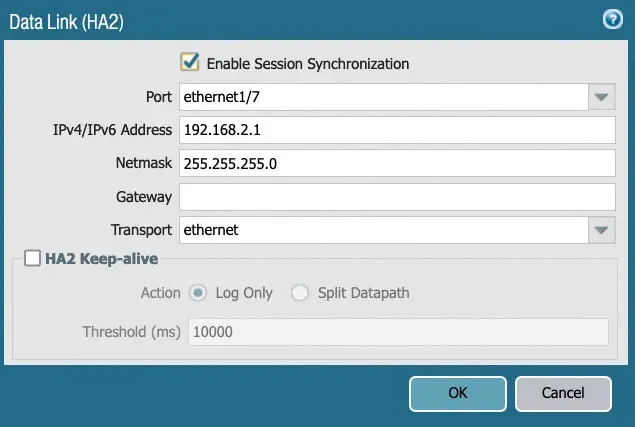
Election Settings Setup

觸發條件我們設定一個優先級,如果企業越看重 HA 的功能,可以把級數再往上調
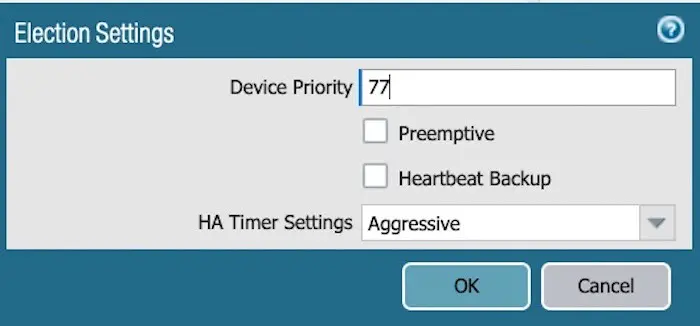
通常設定到這裡後我們就可以按下 commit 了
備援的另一方
另一台也做一樣的設定,記得 IP 不要搞錯即可
檢查 HA 是否設定成功
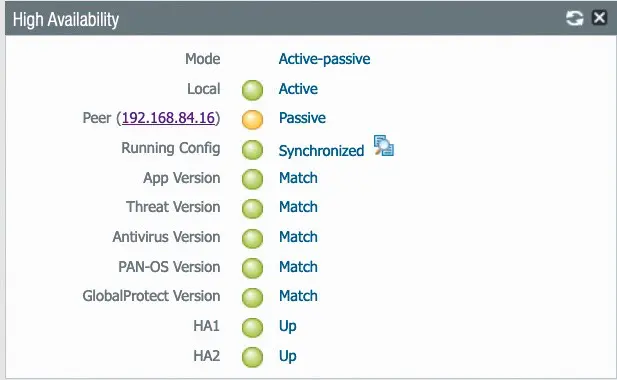
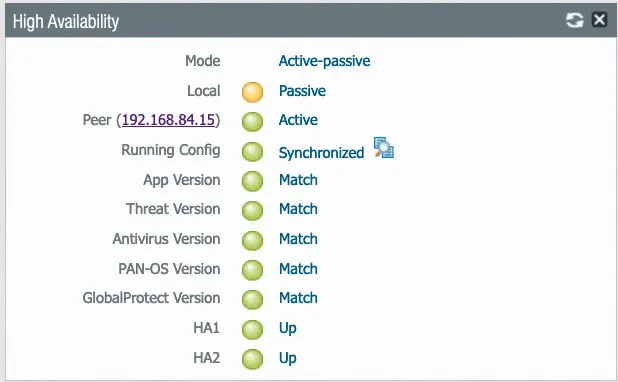
那我們如何確認 HA 的狀態有正確打開了呢?我們到Dashboard→Widgets→System→High Availability 檢查
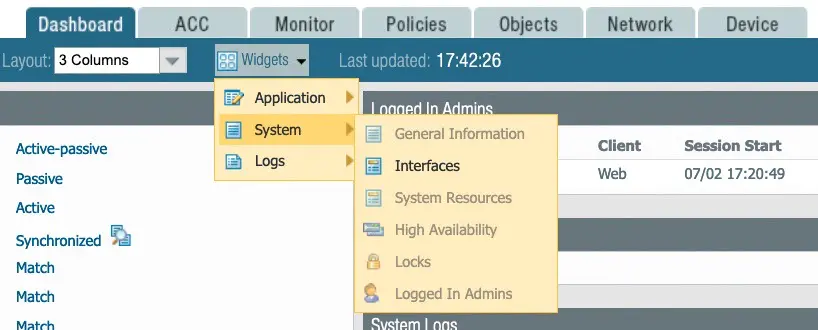
前面 commit 完後先稍等一下等兩台互相溝通,等到除了 Peer 之外都是綠燈的話就代表我們成功設定好了,而 Local 則代表目前主防火牆機器是 Active 還是 Passive 的狀態
HA Passive 切換模式
為了讓兩台機器之間可以自動切換,我們找到 Device→High Availability→General→Active/Passive Settings
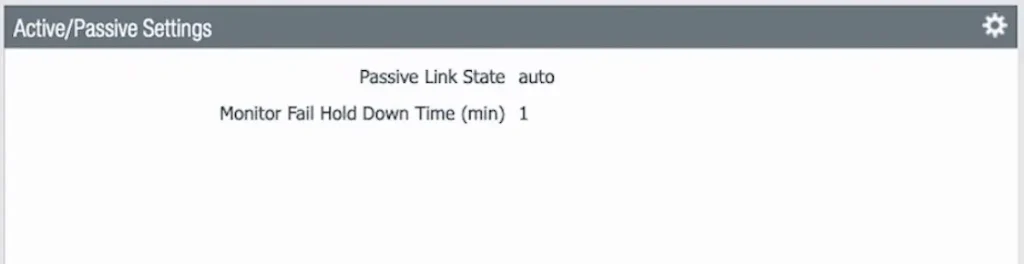
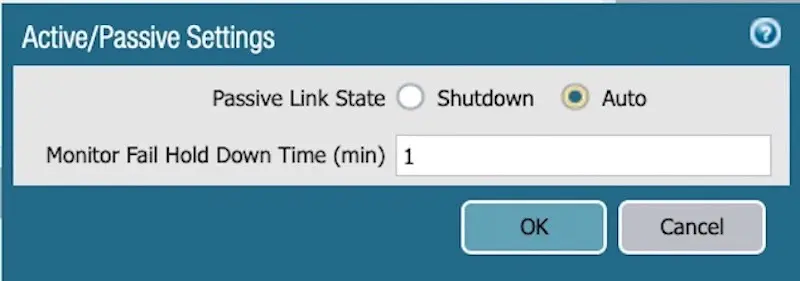
預設應該會是打開 auto 的,也可以透過右側的齒輪進行調整,這代表如果主防火牆掛掉後就會自動切換到備援的防火牆上
Link and Path 監控
該監控是為了設定切換時的條件,以及切換哪些東西到備援防火牆上,到Device→High Availability→Link and Path Monitoring→Link Monitoring,把 Enabled 打開,此時可以看到底下有兩個選項
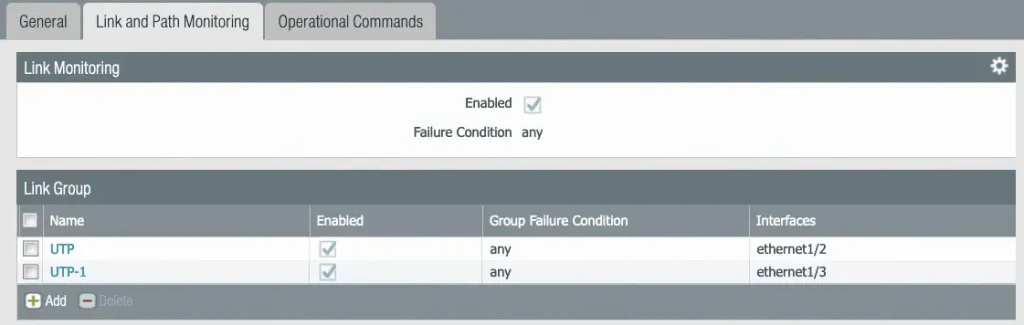
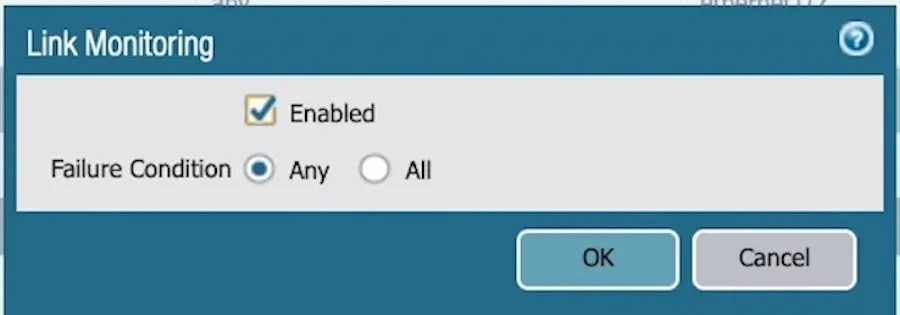
按下右邊的齒輪可以進一步設定,可以看到有 any 跟 all 這兩個選項,這些選項針對 Link Group 做套用,any 代表 Link Group 其中一隻腳斷線後就會進行切換,而 all 則是全部腳斷線後才會切換
驗證
而我們進行測試時是嘗試把其中一台 VM 的網卡拔掉
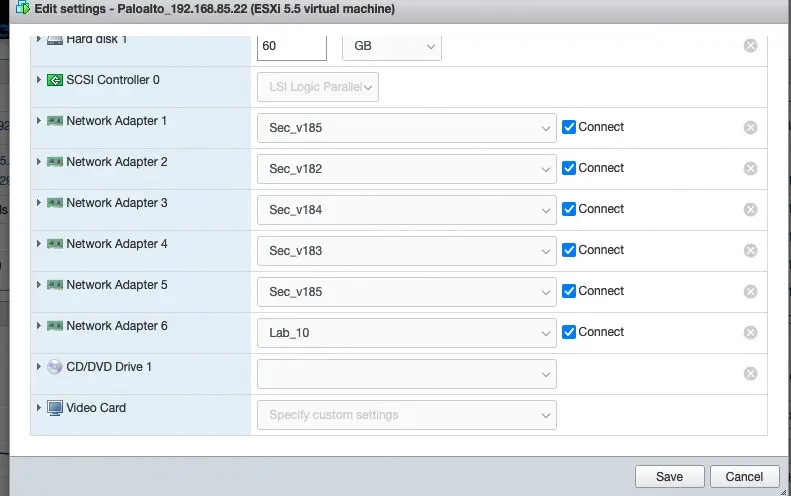
將該台 VM 弄好 NAT 後嘗試 ping 出去

拔掉網卡後接著看 HA Active 那台的 Log 是否停住
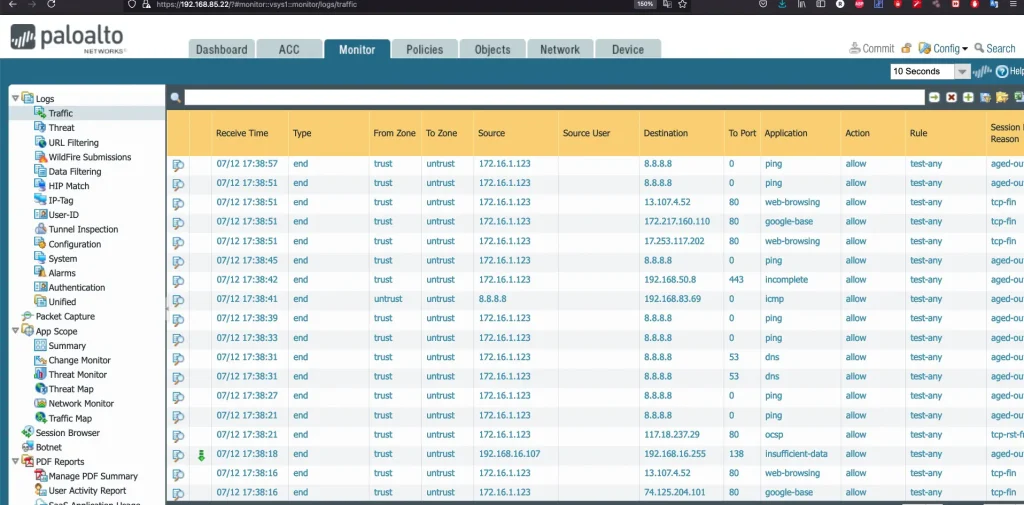
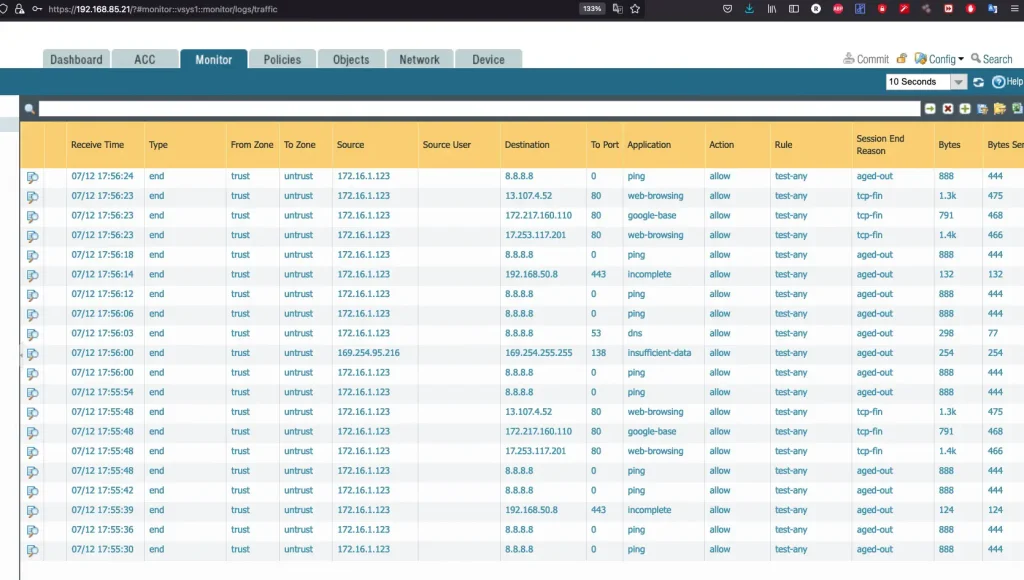
以及檢查接下來的 ping 動作有沒有切換成另一台 VM 的腳繼續動作